Entradas

Escarnobot

Imagen
Escarnobot En esta práctica lo que teníamos que conseguir es que tocando los botones el robot realice una serie de órdenes como por ejemplo hacia delante, hacia atrás... Materiales: MotorBracket, 2 motores paso a paso, 4 tornillos de 10mm, pieza Addon-KeypadBracket, canica de 14mm, portapilas, 2 Drivers, cables arduino, placa botonera, zumbador y ruedas. He aquí el resultado: https://drive.google.com/open?id=0BzxNHBpch9CndjFhV2NYa1JidEF2OFdrSEFiQWoycjRCSUdB

Simón Dice

Imagen
Simón Dice En esta práctica tuvimos que seguir las instrucciones de arduino para crear una secuencia de luces que teníamos que repetir. Los pines digitales 9,10,11 y 12 se usarán para detectar la pulsación de los botones, por otro lado todos los botones van conectados a negativo (GND). Los pines digitales 2,3,4 y 5 se usarán para iluminar los LEDs. Materiales:  -1x Arduino NANO/UNO -1x Interruptor DIP para activar/desactivar el sonido -1x Zumbador piezoeléctrico que emitirá los sonidos y melodías del juego -4x Resistencias de 330 Ohm para los LEDs -4x Botones con LED integrado (o 4 botones tipo push y 4 leds por separado) https://drive.google.com/open?id=0BzxNHBpch9CncXVsUEFRTHk1alpPRHVSSnJESjZFTkRFTS1v

Robot Crumble

Robot Crumble Este robot consiste en seguir una línea negra con unos sensores que tiene en la parte de delante con esto y una simple programación el robot tendría que poder seguir la línea. Nosotros tuvimos unos pequeños problemas con este robot ya que al principio no nos giraba para la izquierda y nos iba muy lento, finalmente cambiando la programación conseguimos que funcionase perfectamente. https://drive.google.com/open?id=0BzxNHBpch9CnVWNlTGl5VjloM0I4T1BLTHYxLWlJelMyMEh3 https://drive.google.com/open?id=0BzxNHBpch9Cnc29yVW5sYlJQX0xFREkxWnJQdEVCeFZwc2I4

Makey Makey

Makey Makey Esta práctica fue muy divertida ya que con plastilina, el robot makey makey y una aplicación de piano teníamos que conseguir que al darle a un trozo de plastilina sonase una tecla del piano y así con todas. He aquí el resultado: https://drive.google.com/open?id=0BzxNHBpch9CncjFKRF9fT0sxRjVraUpXd2xwY0hZa0tkd29r

Prácticas Freecad

Primera entrega HEX-ATOCHA En esta práctica lo que tenemos que hacer es crear un hexágono normal con la creación de un array, con esto creamos un cubo y un cilindro que coincida con el hueco creado por array y lo restamos, así obtenemos el hexágono. Hex 1.FCStd Segunda entrega HEX-AT OCHA En esta práctica con el hexágono creado teníamos que introducir nuestro nombre en el hexágono con la aplicación inkscape. Hex 2 bien.FCStd Tercera entrega HEX-ATOCHA En esta práctica teníamos que poner el modelo de alambres en nuestro hexágono con nuestro nombre y una raya debajo de el con un cubo. Hex 3.FCStd Cuarta entrega HEX-ATOCHA En esta práctica dejábamos de lado el hexágono y lo que tenemos que crear es un llavero con nuestro nombre con dos cubos y un cilindro. Hex 4.FCStd Quinta entrega HEX-ATOCHA En esta práctica con el hexágono creado anteriormente teníamos que borrar el nombre y poner una imagen de la página de flaticon, esta práctica era muy sencilla. Sexta en...

¿Cómo voy en FreeCad?

¿Cómo voy en FreeCad? He empezado con la práctica del cubo y la he terminado ya que era muy simple, el segundo que he hecho es la pirámide simple que pensaba que había que hacerlo pero solo era para conseguir el ejercicio propuesto tres, por lo tanto tengo los dos.  El ejercicio siguiente era el que había que hacer con cubos en el cual había que hacer una base y poner un pilar encima suyo, también era bastante simple. El ejercicio 4 y 5 son de la unión tiene la fuerza un poco más complicados que los demás. Y el 6 que es el último he hecho la casa. https://drive.google.com/open?id=132nLtMzs8dPdouUO32rzrjYF6CITdcJp

Arduino 6

Imagen
Led y potenciómetro Cómo funciona Esta práctica tiene dos códigos los cuales el ordenador lee para saber donde está el potenciómetro y saber que valor tiene enviarlo al ordenador y este modificar la intensidad de luz dependiendo de la fuerza que emita el potenciómetro, en resumen lo que hace es modificar la intensidad del LED según se quiera. Partes  Las partes de la práctica cuenta con, cuatro cables que van conectados desde la placa de Arduino a la placa y dos cables de esos cuatro van conectados en la placa de Arduino a a la placa en los pines (5v y GND), también cuenta con dos cables conectados en la placa, de un potenciómetro, de una luz LED y de una resistencia de (220 ohmios). https://drive.google.com/open?id=1KS7bCkDS9EW9eN2YEoptqbrkCa_QFrXh

Arduino 5

Imagen
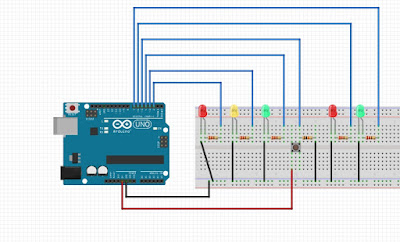
Semáforo Cómo funciona Esta práctica consta de un único código el cual tiene que funcionar como un semáforo, cuando le demos al botón tiene que lucir un LED de la izquierda y a la vez ir luciendo los de la izquierda uno a uno, cuando esto acabe tiene que pasar lo mismo pero con el siguiente LED de la derecha y así otra vez. Partes de la práctica Las partes de este programa consta con, seis cables conectados en la placa, a parte también tiene una resistencia de (10k ohmios) y de cinco resistencias de (220 ohmios), y también tiene un pulsador y cinco luces LED (dos luces LED verde, una luz LED amarilla y dos luces LED rojas), también tiene ocho cables que van de la placa de Arduino a la placa. https://drive.google.com/open?id=1C2LTsHmfPpw_wINf-5lDqLYq502986Gv

Arduino 4

Imagen
Medidor de luz LDR zumbador Cómo funciona Esta práctica tiene solo un código que utilizar, el zumbador funciona con la luz si recibe poca luz sonará más grave mientras que si recibe más luz sonará mucho más agudo. Partes  Esta práctica consta de cuatro cables conectados de la placa de Arduino a la placa y un cable conectado en la placa, también cuenta con una resistencia de (47k ohmios) y una resistencia de (100 ohmios), también tiene una luz LDR y un Zumbador. https://drive.google.com/open?id=11wswcP-EDaCwDoCDg95NWvJLM6kEl8tq

Arduino 3

Imagen
LED RGB(digital) Cómo funciona Esta práctica solo tenía un código que hacer que trataba en único LED que se tenía que encender y apagar en una secuencia de un segundo por cada color, el primero era el rojo, luego el verde y por último el azul. Partes  Las partes de la práctica cuenta con tres cables que van conectados desde la placa de Arduino hasta la placa, de un cable que esta conectado en la placa y de un cable que va conectado de la placa de Arduino en el GND hasta la placa y de una luz LED RGB y también cuenta con una resistencia de (220 ohmios) y una resistencia de (330 ohmios). https://drive.google.com/open?id=1KS7bCkDS9EW9eN2YEoptqbrkCa_QFrXh

Crónica personal de la visita al Xataca Live Citizen

Imagen
Mi experiencia en el Xataca Live Citizen Por la mañana nos reunimos en el colegio donde Charo, junto a Jorge nos explicaron cómo iba a ser la mañana y como nos teníamos que dividir, dijo que un grupo de cuatro personas iban a ser los encargados de montar una impresora 3D por lo que Jesús, Esteban, Miguel y yo nos ofrecimos voluntarios. Al llegar al Palacio de Cristal nos pidieron las acreditaciones que nos había dado nuestra profesora anteriormente y nos dividimos en dos grupos, nosotros cuatro que íbamos a montar la impresora y nuestros otros compañeros que fueron a una series de actividades de realidad virtual y a ver una charla de youtubers. Me gustó mucho esta experiencia ya que nos enseñaron a montar una impresora 3D que yo nunca ni había visto de cerca, fue un rato muy agradable y entretenido, nuestro profesor Jorge nos iba dando indicaciones de como hacerla y de vez en cuando nos ayudaba un poco. Esta experiencia me ha resultado muy divertida y entretenida, he aprendid...

Octava entrada: brújula

Imagen
Práctica de la brújula: En esta práctica en la página de diseñador añadimos un lienzo con una imagen de una brújula, abajo añadimos una disposición tabular con seis etiquetas y más tarde un sensor de orientación para que la brújula pueda funcionar. Para el apartado de bloques añadimos esto:

Séptima entrada: gallo

Imagen
Práctica del gallo: Para esta práctica en la página de diseño hemos añadido cuatro disposiciones horizontales, en la primera una etiqueta el tiempo actual, en la segunda un selector de hora, en la tercera una etiqueta de hora y alarma, y en la cuarta una etiqueta y un botón de apagado, luego añadimos una disposición vertical con la foto del gallo, dos relojes y un sonido. En la parte de bloques añadimos esto:

Arduino 2

Imagen
E ncender y apagar 3 LEDs Como funciona: Esta práctica se dividió en dos la primera consistía en conseguir las tres LEDs se encendiesen y apagasen a la vez mediante una serie de códigos y la segunda consistía en que el primer LED se encendiese durante un segundo, que pasase otro segundo y que se encendiese el siguiente LED, así consecutivamente con los tres LEDs. Partes: Las partes de este programa constaba con tres luces LED, a parte también tendría tres resistencias de (220 ohmios), y de los cables que iría conectado uno en el GND a la placa y tres cables que irían de la placa de Arduino a la placa, sabiendo que dependiendo de donde coloquemos los cables dependerá en la programación del código de la práctica, y también cuenta con tres cables cortos que estarían conectados en la placa. https://drive.google.com/open?id=15aLYSB9zilIUhAYxkxCHvjzVo9FqnWcK https://drive.google.com/open?id=1y9WxBNpyHkFv3aDaQei_ziole8q1JbBB

Arduino

-¿Qué es arduino?  Arduino es una plataforma de hardware libre, basada en una placa con un microcontrolador y un entorno de desarrollo, diseñada para facilitar el uso de la electrónica en proyectos multidisciplinares. -¿Qué elementos hay en tu kit?  Arduino uno: 1 libro de proyectos (170 páginas), 1 Arduino / Genuino Uno , 1 cable USB , 1 placa de 400 puntos , 70 cables de puente de núcleo sólido , 1 base de madera fácil de montar , 1 broche de batería de 9v , 1 cables de puente trenzados (negro) , 1 cable puente trenzado (rojo), 6 fototransistor , 3 potenciómetro 10kOhms , 10 botones pulsadores , 1 sensor de temperatura [TMP36] , 1 sensor de inclinación , 1 pantalla LCD alfanumérica (16x2 caracteres) , 1 LED (blanco brillante) , 1 LED (RGB) , 8 LED (rojo) , 8 LED (verde), 8 LED (amarillo) , 3 LED (azul) , 1 motor de CC pequeño 6 / 9V , 1 servomotor pequeño , 1 cápsula piezoeléctrica [PKM17EPP-4001-B0] , 1 controlador del motor del puente H [L293D] , 1 optoacoplador...

Novena entrada: monoloco y listas

Imagen
Práctica del monoloco: Para esta práctica hemos puesto en práctica todo lo aprendido en los anteriores ejercicios. Para empezar hemos creado tres pantallas: una de inicio, otra de clasificación y una última del juego completado. En la página de inicio lo único que tuvimos que hacer fue poner una imagen de fondo y añadirle tres botones con sus respectivos nombres, en la parte de bloques añadimos esto: Luego en la pantalla de clasificación teníamos que añadir cuatro etiquetas, dos de nombres y dos de puntos, más abajo una disposición horizontal con el botón salir y también un TinyBD1. Y luego en la parte de bloques era un poco más compleja que la anterior: En la pantalla de jugar era la más compleja de todas, para empezar teníamos que añadir un lienzo con la imagen de un plátano, tres vidas, un mono, y la palabra de GAME OVER para que saliese cuando el jugador se quedase sin puntos. Más abajo añadimos una disposición horizontal con dos etiquetas una puntos y otra de n...

Sexta entrada

Imagen
Práctica tirapenaltis: Esta ha sido la práctica más difícil de todas ya que ha sido la que más he tardado en hacer y la más compleja, ya que había muchos bloques que poner para que cuadrase todo perfecto. Para empezar tenemos que añadir una disposición tabular con seis etiquetas en las cuales teníamos que poner los disparos, el número de disparos, los goles, el número de goles, los fallos y el número de fallos. Luego sobre el lienzo teníamos que añadir como en la práctica de bota la pelota el campo, la pelota, pero esta vez también necesitábamos un portero y una portería. Más abajo una disposición horizontal con los botones jugar y salir. Ya solo faltaba añadir los bloques para que la aplicación funcionase:

Quinta entrada

Imagen
Práctica bota la pelota: Esta era un práctica no muy compleja ya que solo teníamos que poner un lienzo e insertar la foto de un campo de fútbol, y añadir la pelota de fútbol mediante un spriteimagen, y a la pelota añadirla una velocidad. Después de esto solo nos falta añadir los bloques para que bote la pelota:

Cuarta entrada

Imagen
Práctica adivina un número: Para empezar añadimos en nuestra screen una etiqueta y un campo de texto, en la etiqueta ponemos adivina y en el campo de texto es el número que vamos a adivinar, más abajo añadimos una disposición vertical con dos botones: adivinar y volver a jugar. Ahora añadimos los bloques para que la aplicación pueda funcionar:

Tercera Entrada

Imagen
App Inventor  Es un software que sirve para crear aplicaciones destinadas al sistema operativo de android, utiliza un sistema muy simple de programación que mediante bloques envía instrucciones a la aplicación para que las realice. Prácticas realizadas: -Práctica pikachu: La primera práctica era la más fácil ya que solo teníamos que buscar una imagen de pikachu. Para empezar insertamos una imagen de pikachu en nuestra app: Más tarde añadimos una disposición horizontal en la cual añadimos dos botones con el nombre de btnGritoPikachu y btnSalir, más tarde añadiremos el sonido pikachu que cogemos de aulabach: A partir de aquí con los componentes obtenidos, añadimos los bloques para que la aplicación funcione: Práctica Mundo Animal: En esta práctica se complicó un poco más la cosa ya que teniamos que añadir tantas disposiciones horizontales como fotos de animales queramos, por lo tanto pusimos ocho disposiciones horizontales y ocho botones en los cuales añad...